Schlechte Dienste des Internetanbieters oder Probleme mit dem WLAN-Router? DNS switch kann helfen!
Ändert die DNS-Servereinstellung auf gerooteten Android-Geräten.
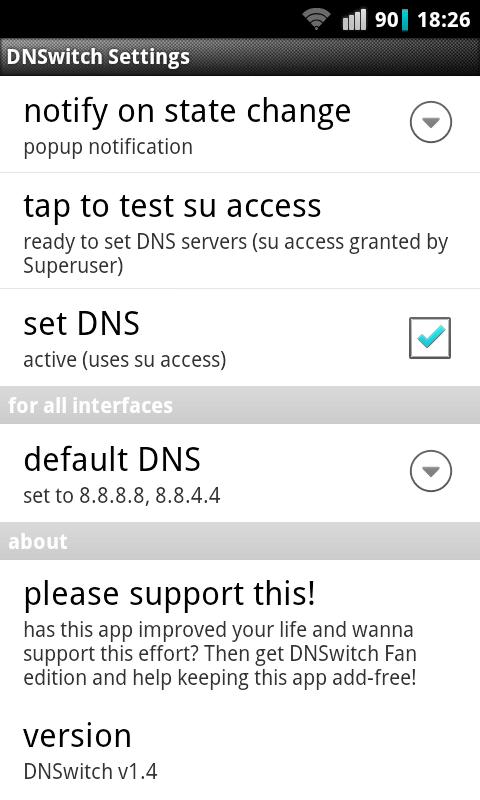
Aktivieren Sie im Einstellungsbildschirm „DNS festlegen“, geben Sie Ihre DNS-Server ein und verbinden Sie sich erneut. Das ist es! :-)
WICHTIG: Es gibt kein Google-Entwicklerteam, das diese Aufgabe erledigen soll! ;-)
Testen Sie vor der Installation (insbesondere auf 4.4!) mit diesem Terminalbefehl, ob DNSwitch auf Ihrem Gerät funktioniert – es setzt Ihren DNS auf den von Google; Um es loszuwerden, verbinden Sie es einfach erneut:
su -c "setprop net.dns1 8.8.8.8"
Die Funktionen auf den Punkt gebracht:
( ) werbefrei
( ) einfache, übersichtliche Oberfläche
( ) funktioniert mit mobilen Daten, WiFi/WLAN, Bluetooth/USB-Tethering
( ) IPv6-Unterstützung (in Arbeit)
( ) optionale Benachrichtigung, benötigt kein Root:
- Netzwerktyp (3G, WLAN usw.) und DNS-Einstellung bei der Verbindung
– wenn die Datennetzverbindung unterbrochen wurde
( ) Root/SU-Berechtigungsprüfung
Denken Sie immer daran, dass Bewertungen von dubiosen Leuten gefälscht sind!
https://apptentive.com/blog/fake-reviews-google-play-apple-app-store/
ABER ich freue mich immer über konstruktive Bewertungen!
Weitere Bemerkungen:
* Beispiele für öffentlich verfügbare und zuverlässige DNS-Server zum Zeitpunkt des Verfassens dieses Artikels sind (bereit zum Kopieren und Einfügen in die DNSwitch-Einstellungen):
Öffentliches DNS von Google: 8.8.8.8,8.8.4.4
Offene DNS-Dienste: 208.67.222.222,208.67.220.220
* Sie benötigen Root-Rechte auf Ihrem Gerät, um Ihre DNS-Einstellungen zu ändern. Nach der Einrichtung im Einstellungsbildschirm der App und bei der ersten Wiederverbindung mit dem Netzwerk sollte eine App mit dem Namen „Superuser“ oder ähnlichem erscheinen und Sie bitten, DNSwitch Zugriff auf su zu gewähren.
* Wenn kein Root-/SU-Zugriff gewährt wird, funktioniert die Einstellung Ihres DNS nicht. Normalerweise können Sie die Superuser-App anweisen, Sie nicht mehr mit DNSwitch zu belästigen – überprüfen Sie die Einstellungen!
* Das Überschreiben der DNS-Einstellungen Ihres Netzwerks kann nützlich sein, wenn Ihre WLAN-Box nicht richtig konfiguriert ist oder die Server Ihres Internetanbieters Ihnen Probleme bereiten. In solchen Szenarien kann DNSwitch Ihnen einfach den Tag retten. :-)
* Wenn Sie eine Benachrichtigung über die aktuelle DNS-Einstellung erhalten, ohne „DNS festlegen“ zu aktivieren, können Sie möglicherweise testen, ob Ihr Gerät ordnungsgemäß konfiguriert ist und/oder ob es die richtigen Einstellungen von Ihrem Netzwerk empfängt. Diese Funktion funktioniert auf Geräten ohne Root.
* Wenn DNSwitch nicht funktioniert, sollten Sie einen Fehlerbericht an Ihren Android-ROM-Entwickler senden. Es ist mir natürlich sehr willkommen, mich über solche MOD-Themen mit DNSwitch auf dem Laufenden zu halten. Bitte geben Sie bei der Kontaktaufnahme immer das Gerät und die ROM/MOD-Version sowie den Anbieter an. Auch Provider scheinen mit dem DNS herumzuspielen... wenn man davon erzählt, könnte es anderen helfen!
* Einige negative Bewertungen sind auf die Frustration über das Flashen fehlerhafter benutzerdefinierter ROMs zurückzuführen. Einige Berichte deuten auf eine fehlerhafte Version von nslookup von Busybox oder Standard-ROMs mit geändertem DNS-Code hin.
...und endlich etwas für Terminal-Junkies! :-)
Hier erfahren Sie, was passiert, nachdem Sie die Funktion „DNS festlegen“ von DNSwitch aktiviert haben ...
Zunächst werden in einigen Terminal-Apps bei der Namensauflösung die Standardeinstellungen verwendet – nutzt den Dienst des Anbieters (Server: 192.168.43.1) ...
u0_a40@android:/ $ nslookup google.com
Server: 192.168.43.1
Adresse 1: 192.168.43.1
Name: google.com
Adresse 1: 173.194.35.161 muc03s02-in-f1.1e100.net
...
Adresse 12: 2a00:1450:4016:801::100e muc03s02-in-x0e.1e100.net
...und jetzt installiert und aktiviert DNSwitch - Server wurde auf 8.8.8.8 geändert...
u0_a40@android:/ $ nslookup google.com
Server: 8.8.8.8
Adresse 1: 8.8.8.8 google-public-dns-a.google.com
Name: google.com
Adresse 1: 173.194.44.33 muc03s08-in-f1.1e100.net
...
Adresse 12: 2a00:1450:4016:803::1006 muc03s08-in-x06.1e100.net
Mehr lesen






![[BETA] Smart WiFi - APN switch](https://images.verydown.com/uploads/20260307/logo_69ab72c22ab421.jpg)